电子邮件承载着合同、对话历史、凭证信息等不可替代的数据。如果你的谷歌邮箱突然被黑客清空,或者误删了重要对话,又或者手机遗失了导致无法两步验证——你是否能找回来?太多人天真地认为“谷歌会帮我保存一切”,实际上,谷歌提供的是一份“尽力而为”的服务。要真正做到永不丢失邮件,你需要一套自己的备份与恢复策略。
误区澄清:谷歌邮箱默认的保护机制与局限性
在开始备份之前,先正确理解谷歌为你提供了哪些保护,以及绝对不能依赖哪些。
垃圾箱保留30天,之后永久删除
当你删除一封邮件,它首先进入“垃圾箱”。在垃圾箱中,它会停留30天,期间你可以随时恢复。30天后,谷歌会自动永久删除,从服务器清除。很多人以为删除后立即消失,其实不是;但也误解为“谷歌会一直保留”,其实也不是。你需要记住:30天是最后的窗口。
谷歌不会主动备份你的个人账户
对于免费个人账户(@gmail.com),谷歌没有义务提供历史版本恢复功能。如果你在3年前删除了一封重要邮件,且早已过了垃圾箱保留期,那么它已经永久消失了。只有Google Workspace企业版的“保险箱”(Vault)可以保留删除的邮件,但那是需要付费的高级功能。个人用户必须自己备份。
账户被禁用或关闭时的数据丢失风险
如果你的谷歌账户因违反服务条款被禁用,或你忘记了密码且无法恢复,或者谷歌决定关闭某服务(虽然Gmail不太可能),你可能会在无预警的情况下失去所有数据。即使是两步验证失效,若没有备用码,申诉成功率也不高。因此,备份是唯一可控的保障。
方法一:使用Google Takeout导出完整邮箱归档
Google Takeout是官方提供的免费数据导出工具,可以一次性下载你的所有Gmail邮件(以及其他Google服务数据)到你本地硬盘。
Google Takeout的操作步骤与选项
访问 takeout.google.com,点击“取消全选”,然后只勾选“邮件”(Mail)。点击“多种格式”可以调整:保持默认的MBOX格式(几乎所有邮件客户端都支持)或者选择JSON。然后点击“添加至云端硬盘”或“发送下载链接”。你可以选择导出频率(单次或每2个月一次)。文件大小超过2GB时会自动分割为多个ZIP包。点击“创建导出”后,谷歌开始打包你的所有邮件,耗时从几分钟到几天不等(取决于数据量)。完成后你会收到邮件通知,然后下载ZIP文件到电脑。
如何处理导出的MBOX文件
MBOX不是双击就能打开的格式。你需要用邮件客户端如Microsoft Outlook(需插件)、Mozilla Thunderbird(原生支持)、Apple Mail(导入)打开。在Thunderbird中,安装“ImportExportTools”扩展,然后导入MBOX文件为一个独立文件夹。这样你可以在离线状态下浏览所有历史邮件,附件也会保留(在MBOX中以内嵌方式存储)。你也可以将MBOX上传到另一个邮箱服务(如Outlook.com支持导入)。
设置自动定期备份(每季度一次)
Google Takeout不支持自动定期执行,但你可以使用第三方服务(如“Backupify”免费版有限制)或自己设日历提醒。每3个月手工执行一次Takeout,下载完整的Gmail备份。考虑到数据量可能很大,建议只备份“重要”标签的邮件,或者使用筛选器导出最近一年的邮件。在Takeout中,你可以点击“包含特定标签的邮件”来缩小范围。
方法二:使用第三方邮件客户端实现实时备份
如果你希望邮件能够实时同步到本地硬盘,而不是手动导出,可以使用桌面邮件客户端(如Thunderbird、Outlook)通过IMAP协议与Gmail同步。
设置Mozilla Thunderbird作为本地备份工具
下载并安装Thunderbird。添加账户时选择Gmail(需要开启两步验证并生成“应用专用密码”)。设置IMAP同步为“同步所有邮件”,并勾选“保留所有邮件在本地”。Thunderbird会从Gmail下载全部邮件(从最古老的开始)。第一次同步可能耗费数小时。完成后,Thunderbird的本地文件夹就是一份完整的、离线的、可搜索的备份。即使你的谷歌账户被删除,只要不删除Thunderbird数据,邮件依然存在。你可以将Thunderbird的数据目录定期备份到外部硬盘或云存储。
使用Outlook的PST存档功能
Microsoft Outlook(桌面版)同样支持Gmail的IMAP。配置完成后,创建新PST文件(在“账户设置”→“数据文件”中添加)。然后将Gmail中的文件夹(如“收件箱”)中的邮件拖拽到PST文件中,实现本地归档。注意:拖拽操作会从服务器删除原邮件(如果你选择“移动”而非“复制”)。正确的做法:在Outlook中选择文件夹,使用“复制”到PST,或者设置规则自动复制。建议每年新建一个PST文件(如Gmail_2025.pst),并压缩存档。
云端到云端的备份工具(付费)
如果你不信任本地硬盘(也可能损坏),可以使用第三方云备份服务,如“Backupify for Google Workspace”(个人版也有类似),或者“SysCloud”、“Spanning”。这些工具每天自动备份你的Gmail、Drive和日历,并提供细粒度恢复(例如恢复某一天误删的一封邮件)。价格约每年几十美元。对于企业用户来说是必需的;对于个人用户,如果你有重要商业邮件,也值得考虑。
方法三:利用自动转发和离线存储构建双保险
不需要任何额外软件,仅靠Gmail自身的功能就能建立两个层次的备份。
设置自动转发到辅助邮箱
进入Gmail设置→“转发和POP/IMAP”→添加转发地址。输入一个你不常用的、但长期有效的备用邮箱(例如ProtonMail、Outlook.com或甚至另一个Gmail)。选择“将所有邮件副本转发到”。注意:原邮件仍保留在你的主邮箱。这样每封新邮件都会实时发送一份到备用邮箱。备用邮箱同样有15GB免费空间,可以作为实时镜像。缺点是:删除主邮箱的邮件不会影响备用邮箱,但备用邮箱也会积累满。你可以定时清理备用邮箱。
使用POP3拉取方式从外网备份
另一种方向:从一个外部邮箱(例如你能控制的服务器或Yahoo)通过POP3协议拉取Gmail的邮件。在Gmail设置中启用POP3(允许来自任何客户端的访问)。然后在外部邮箱设置中,添加Gmail账户作为POP3来源。这样外部邮箱会定期检查Gmail并下载所有新邮件,相当于镜像。这种方式比转发更稳定(不依赖邮件发送),但POP3只会拉取收件箱(不是所有邮件),且可能丢失标签信息。
本地邮件规则的增量备份
对于Windows用户,可以使用“邮件规则”自动将收到的邮件另存为.eml文件到本地文件夹。例如:在Outlook中创建规则,当邮件到达时,运行脚本保存到硬盘。需要一点VBA编程。更简单的工具:使用“Able2Extract”或“MailStore Home”(免费版支持备份Gmail)。MailStore Home是一个专门为个人设计的备份软件,可以按计划自动从Gmail下载所有邮件到本地档案,支持增量备份和全文搜索。
灾难恢复:当你的谷歌邮箱被清空或锁定后如何找回
即使你没有主动备份,也有可能通过一些方法恢复误删的邮件。但时间窗口很重要。
从垃圾箱恢复(30天内)
误删邮件后,不要慌张。立即去“垃圾箱”,搜索关键词或浏览,选中邮件,点击“移到收件箱”。如果垃圾箱正在被自动清空,但30天内都可以。如果你删除了“垃圾箱”中的邮件,那就更棘手了,但还可以尝试以下方法。
使用谷歌账户恢复工具(针对账户被黑)
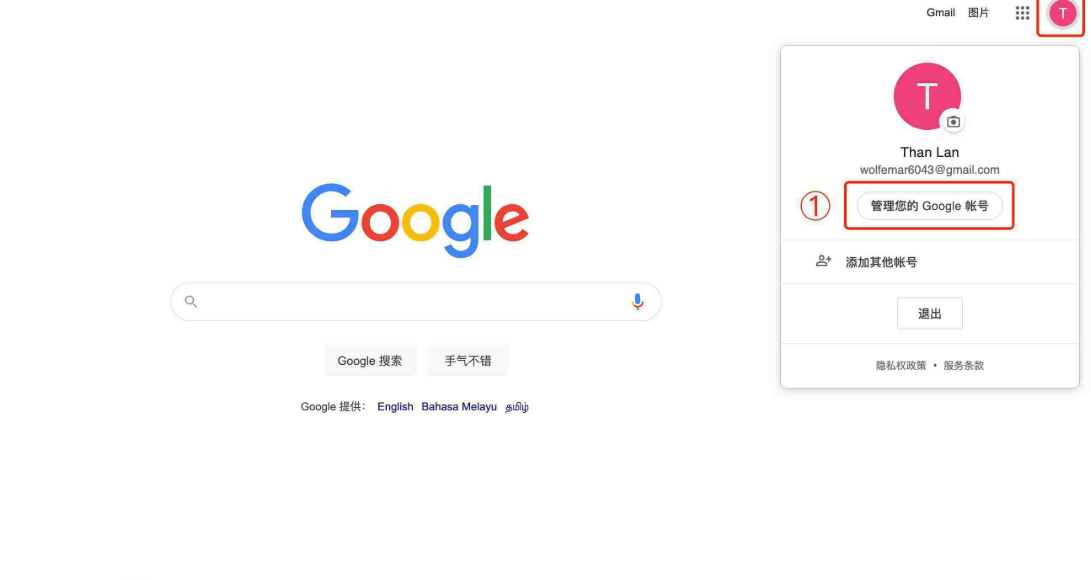
如果你的账户被黑客修改了密码,你被踢出,访问 accounts.google.com/signin/recovery。尽可能提供最后的密码、注册手机号、辅助邮箱以及曾经用过的设备。谷歌的恢复流程可能需要1-3个工作日。一旦恢复成功,立即修改密码,登出所有设备,然后查看邮件是否被删除。如果黑客清空了邮箱,但还在垃圾箱中(30天内),你可以恢复。如果黑客彻底删除了垃圾箱,那么只能依靠你以前的离线备份了。
联系Google官方支持(仅限Google Workspace付费用户)
如果你使用的是免费的Gmail,没有实时客服。只有Google Workspace商业用户(付费)可以通过管理控制台联系电话或聊天支持。他们有可能帮助恢复最近14天内永久删除的邮件(不是保证)。对于个人账户,唯一的途径是社区论坛,成功率不高。所以再次强调:个人用户必须自己备份。
Google Takeout导出的MBOX文件可以重新导入到另一个谷歌邮箱吗?
如果我只想备份特定标签的邮件,而不是整个谷歌邮箱,怎么做?
自动转发到辅助邮箱会泄露我的敏感邮件吗?